Mostrando entradas con la etiqueta diseño-grafico. Mostrar todas las entradas

lunes, 18 de noviembre de 2019

Programas para crear o editar vectores Gratis


Gravit Designer1.- Gravit Designer

Gravit Designer es una plataforma perfecta para diseñadores.
Se suma a la familia Gravit Designer, esta fantástica aplicación multiplataforma para diseño vectorial.
No importa si necesitas trabajar con imágenes vectoriales, iconos, estás pensando en construir un sitio web, una aplicación móvil, necesitas UI design o simplemente crear presentaciones con conceptos de arte. Gravit Designer para Windows es la aplicación que debes instalar en tu PC, y lo mejor totalmente gratis.

Vectr2.- Vectr

Vectr  es un editor de gráficos vectoriales multiplataforma y además gratuito que es fácil de usar y está pensado para principiantes, aunque muy bien puede ser usado por usuarios avanzados que busquen una herramienta más sencilla.
Funciona en Windows, Linux, macOS y desde la web gracias su extensión para Chrome.

SVG-Edit3.- SVG-Edit

SVG-edit es una aplicación online que nos permite editar gráficos vectoriales y que nos ofrece las funciones y herramientas más básicas para crear nuestros propios diseños sin la necesidad de instalar ningún programa en nuestro ordenador.

SVG-edit es un editor de gráficos vectoriales gratuito y de fuente abierta basado en la web. Se puede usar para crear y editar imágenes de gráficos vectoriales escalables desde un navegador web

Inkscape4.- Inkscape

Inkscape es un editor profesional de vectores gráficos de para Linux, Mac OS X y Windows. Es libre y de código abierto.
Inkscape es una buena alternativa porque posee las mismas capacidades de Illustrator y CorelDraw, los programas por excelencia para gestionar archivos vectoriales.
Inkscape es un programa libre, de código abierto y gratuito. Está disponible para Windows, Mac y Linux.

jueves, 27 de agosto de 2015

20 editores gráficos online

La tendencia de estos tiempos es que nada esté en nuestros discos duros, que todo esté online, en algun sitio y a la vez en ninguno. Ya los programas de ofimática tienen herramientas online a cual mejor, y los programas de tratamiento de imágenes no se quedan atrás, en Mashable encontré esta lista de los 20 más utilizados. Dales una mirada y elige el que más se acomode a tus necesidades.

jueves, 4 de junio de 2015

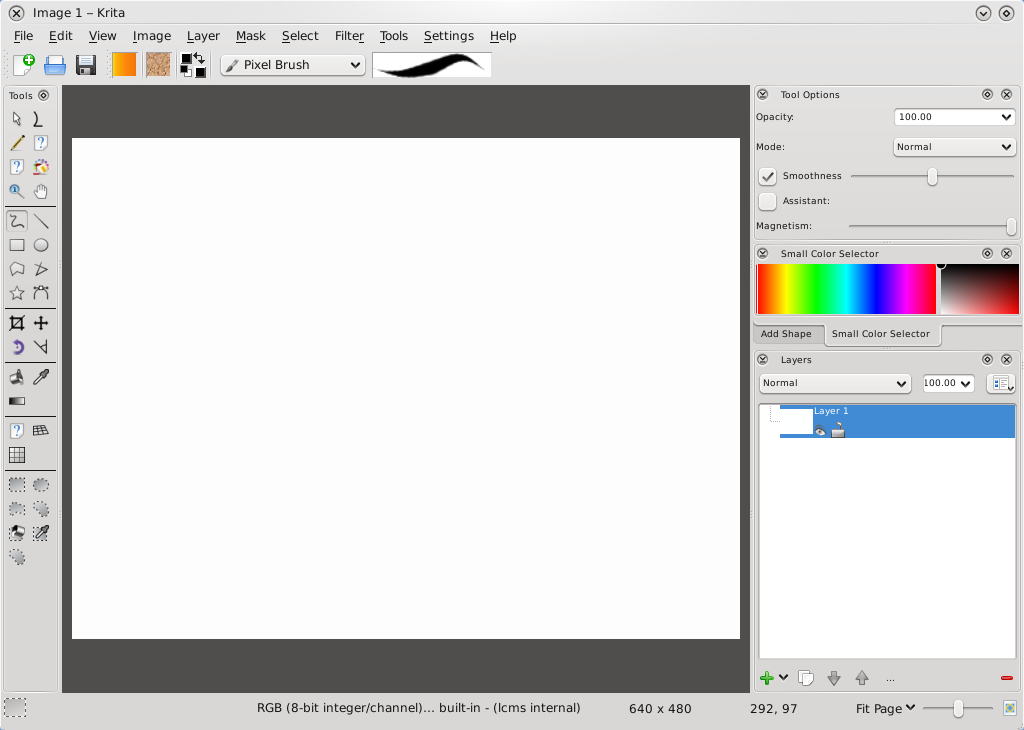
KRITA dibujo digital


Krita es una aplicación creativa de las imágenes de mapa de bits. Si usted desea crear de cero Fron o trabajar con las imágenes existentes, krita es para usted. Puede trabajar con fotos o imágenes escaneadas, o comenzar con una pizarra en blanco. Krita soporta la mayoría de tabletas gráficas fuera de la caja.Krita es diferente de otros programas de diseño gráfico en que tiene motores de pincel enchufables, algunos recursos de apoyo como archivos cepillo cepillo gimp, otros ofrecen sofisticada simulación de pinceles reales, y otros que ofrece de nuevo la mezcla de colores y de imagen deformaciones. Por otra parte, krita tiene soporte completo para tabletas gráficas, incluyendo características tales como la presión, la inclinación y la velocidad, por lo que es una gran opción para los artistas. No son fáciles de usar herramientas para dibujar lins, elipses una rectángulos y las herramientas a mano alzada con el apoyo de acoplamiento activo "asistentes de dibujo" que le ayudan a dibujar formas que aún tienen una sensación a mano alzada a ellos.El paquete es parte de la suite Calligrasitio web de los Desarrolladoreshttp://www.calligra-suite.org/krita/

krita picture digital


Krita is a creative application for raster images. Whether you want to create fron scratch or work with existing images, krita is for you. You can work with photos or scanned images, or start with a blank slate. Krita supports most graphics tablets out of the box.

Krita is different from other graphics design programs in that it has pluggable brush engines, some supporting brush resources like gimp brush files, others offering sophisticated simulation of real brushes, and others again offering color mixing and image deformations. Moreover, krita has full support for graphics tablets, including such features as pressure, tilt and rate, making it a great choice for artists. There are easy to use tools for drawing lins, ellipses an rectangles, and the freehand tools is supported by pluggable “drawing assistants” that help you draw shapes that still have a freehand feeling to them.
The package is part of the calligra suite

sitio web de los desarrolladores

lunes, 30 de marzo de 2015

5 Paquetes de diseño gratuitos

En este contexto de hiperconectividad, el Diseño Gráfico se ha vuelto una herramienta indispensable, para lograr una comunicación más efectiva y profesional. Lamentablemente, muchas veces en las OSC se cree que éste es un lujo “inaccesible” por representar un costo de recursos humanos y monetarios.
Tenemos una buena noticia: ¡Este paradigma ha cambiado! Ya que han sido lanzadas múltiples herramientas online, gratuitas y de muy fácil manejo, que permiten a cualquier usuario obtener diseños profesionales y creativos. Esto representa una oportunidad inigualable para las ONG, ¡que no debe ser desaprovechada!


Compartimos aquí una lista de 5 fantásticas herramientas de diseño para crear desde páginas web, flyers, newsletters y revistas.

Diseño Web: Wix

Crea tu página web gratis a través de este intuitivo programa online.  El diseño a través de esta plataforma es muy sencillo ¡No hace falta tener conocimientos de programación para utilizarlo! A través de wix.com es posible crear una página web profesional con su editor online fácil de usar.
Wix.com pone a disposición del usuario una oferta muy variada de  templates (plantillas)  que pueden ser ajustadas según las necesidades del cada uno. Se puede elegir entre más de 100 plantillas Flash y HTML5. Una vez que se escoge esta estructura, se puede personalizarla cambiando o agregando lo que se quiera simplemente con arrastrar y soltar.
Wix ofrece la posibilidad de obtener un dominio gratis utilizando la extensión wix.com/nombretuONG. También se puede adquirir y registrar un dominio con las extensiones comunes (.com, .org, .net, etc.) pagando el registro del dominio por U$S 15 al año.
Wix
Wix

Foto: Pixlr.com
Pixlr Editor brinda la posibilidad a los usuarios de editar fotografías online de manera profesional con un programa similar al Photoshop pero gratuito y de fácil manejo. Además existe la una versión Pixlr Express, disponible para descargar en el celular, que es de manejo más sencillo y rápido.
Por un lado, Pixlr Editor ofrece una herramienta de edición más sofisticada para uso profesional. Esta versión no requiere crear una cuenta de usuario ni instalar el programa en la PC. Permite retocar la foto online y luego guardarla. Tiene herramientas similares al Photoshop como Capas, Lazo; Pincel y Filtros.
Por otro lado, Pixlr Express es de uso aun más sencillo y además está disponible como App Móvil para iOS y Android. Sus herramientas son más fáciles de usar y te permite hacer cosas como ajustar luz y color, corregir el efecto de ojos rojos, y agregar filtros artísticos.
Pixlr
Pixlr


Diseño Gráfico: Canva.com
Ahora hacer flyers con un diseño original es mucho más fácil. Canva es un editor online que te permite diseñar todo tipo de anuncios, proveyendo de fotografías de uso gratuito, tipografías fabulosas, marcos y templates de manejo sencillo e intuitivo.
Este programa de edición online no requiere tener una cuenta ni instalación alguna. Ofrece una variada cantidad de plantillas personalizadas para según el destino de publicación: facebook, instagram, blog, power point, etc.
canva1
La ventaja de Canvas es lo sencillo de su uso y la variedad de tipografías y diseños que ofrece al usuario. Cualquier usuario puede convertirse en un creativo diseñador creando motivos originales y estéticos. El programa te permite subir tus propias fotografías o logos, agregarle tipografías, marcos y fondos. Una vez terminado el proceso podrás descargar el flyer como una imagen .PNG y publicarla en tus redes sociales o donde quieras.

canvas


Ilustraciones: Inkscape
Inkscape es un editor de gráficos vectoriales de código abierto.  Comparte la mayoría de funciones con otros programas comerciales como Illustrator, Freehand o la suite CorelDraw, permitiendo el dibujado de todo tipo de formas, trayectorias, inserciones de texto, transformaciones y gradientes.
El programa maneja formatos de imagen como PNG, JPG, BMP o TIFF; sistemas de capas; figuras predeterminadas; etc.  Este programa no puede ser utilizado online sino que necesita ser descargado e instalarlo en el ordenador de manera gratuita.
InkScape-screenshot


Revistas: Lucidpress
Este programa permite diseñar Revistas, Newsletters y Flyers online. La versión gratuita sirve para publicaciones digitales, la versión premium sirve para hacer impresiones de alta calidad.  Esta aplicación es ideal para diseñar fácilmente el Reporte Anual de nuestra organización o nuestra Memoria Institucional.
La plataforma es de uso sencillo e intuitivo, a través del arrastra y suelta todos pueden obtener diseños profesionales.  Lucidpress incluye 75 templates para crear newsletters, reportes, brochures, flyers, etc.
LUCIDPRESS-SCREENSHOT1


Formatos prediseñados: Stockindesign
Una gran noticia para los comunicadores de ONG es que existen plataformas que permiten descargar templates (plantillas) gratuitas para trabajar en el programa InDesign (Adobe). Podés descargar gratuitamente formatos pre-diseñados de revistas,brochures y newsletters para trabajarlos tranquilamente en tu computadora. El precio de cada diseño es de un tweet! Se puede acceder a ellos simplemente twiteando o compartiendo en facebook el link de la página.

lunes, 28 de julio de 2014

Alternativas Gratuitas para la Suite de Adobe en Linux


Estaba viendo la dichosa Creative Suite de Adobe CS5 y me pareció increible los casi 45,000 pesos MXN que puede llegar a costar (sino es que más) por comprarla en su paquete más "accesible y completo" (La Master Collection) entonces debido a éso decidí hacer un post en el cual los usuarios puedan tener a la mano la información de cuáles son las alternativas opensource directas para todos ésos carísimos programas, de manera que las prueben y se la piensen dos veces antes de comprar la dichosa Creative Suite de Adobe (o también para que eviten descargarla pirata, puesto que en realidad es un gran robo a juzgar por el precio y no se vale que la obtengan pirata así porque sí); Éstos programas mencionados a continuación son en su mayoría específicos de Linux pero varios de ellos son multiplataforma y los podrás instalar en Windows y Mac también si estás en alguna de ésas plataformas.

Veamos:

Photoshop - Gimp + DigiKam/ShowFoto

Gimp tiene casi todas las funcionalidades del buen Photoshop, para complementarlo instalaremos Digikam que viene con su complemento ShowFoto los cuales nos permitirán gestionar cámaras digitales y usar bonitos filtros en nuestras fotorgrafías/creaciones entre otras cosas preestablecidas.

Illustrator - Inkscape

Trabajar con gráficos vectoriales es lo de hoy para muchas personas. Inkscape ofrece de serie todo lo que ofrece illustrator (quizá a unos cuantos clicks más de distancia) pero además al ser extensible tiene varias funciones aparte creadas y mantenidas por la comunidad que illustrator no tiene, como por ejemplo la capacidad de mandar a corte en plotter directamente desde tu computadora si haces ése tipo de diseño gráfico entre otras cosas.

InDesign - Scribus

Scribus te permitirá hacer tus publicaciones digitales y/o imprimibles con el mismo detalle que el conocido InDesign, con un ambiente de trabajo "un tanto más áspero" pero igual de confiable y útil.

Acrobat X Pro - Okular + PDFedit + LibreOffice

Combinando Okular y PDFEdit, podrás tener en Linux prácticamente todas las funciones importantes del famoso producto de Adobe en cuanto a manipulación, lectura y edición de PDF's se refiere. Si lo que quieres es CREARLOS, puedes valerte de LibreOffice y su función de exportación a PDF, problema resuelto.

Flash - Vectorian Giotto (Wine)

Hace algunos meses no existía todavía una herramienta gratuita y funcional para reemplazar del todo a flash en Linux, ahora gracias a Vectorian Giotto (que si bien no corre nativamente sino emulado mediante Wine) ya tienes la opción de hacer animaciones flash en la plataforma del pingüino con toda la versatilidad del programa de Adobe. NOTA: Vectorian Giotto no es OpenSource

Flash Builder & Catalyst - Aptana Studio + Swifty & Vectorian Giotto

Flash Builder es una especie de utilidad de Adobe para crear sitios y aplicaciones Móviles, lo cual te lo provee también Aptana Studio 3 y en cuanto a Catalyst es una utilidad para volver archivos estáticos a dinámicos (convertirlos en animaciones flash reproducibles también en móviles según parece) Con Vectorian Giotto puedes hacer animaciones dinámicas de tu contenido estático y después pasarlo a HTML 5 por ejemplo con Google Swifty lo que garantizará que funcionen en dispositivos móviles también.

Dreamweaver - BlueGriffon + Addons

Dreamweaver es un editor de HTML WYSIWYG y Bluegriffon te ofrece la misma calidad de funciones con un poco de mejor enfoque en tecnologías actuales como HTML 5 y CSS 3. Si BlueGriffon al natural no te complace del todo, puedes comprar sus Addons/Extensiones, que lo harán más poderoso y más cómodo para ti, prueba de ello es la capacidad de obtener la herramienta de Split View por cuatro euros (ya que no viene en el programa por default y algunos usuarios lo pueden sentir incómodo)

Fireworks - Krita

Krita te ofrecerá funciones muy similares a las del conocido Fireworks de Adobe y además te permitirá tener a la mano otras más avanzadas para la creación de gráficos de todo tipo, posiblemente lo prefieras después de un tiempo frente a la alternativa de adobe.

Contribute - BlueGriffon + Filezilla

Adobe Contribute es una especie de cliente FTP con editor de páginas integrado (Un editor muy básico) El combinar Filezilla con BlueGriffon en Linux te dará mejores resultados que los que podrías obtener con ésta herramienta de adobe sin problemas.

Adobe Premiere - Kdenlive

Kdenlive es por excelencia uno de los editores de video más completos que existen actualmente y es nativo de Linux... No hay nada muy específico que le pueda envidiar al conocido Adobe Premiere a decir verdad...

After Effects - Blender + Kdenlive + OpenShot

After Effects es el único programa de toda la suite que no tiene una alternativa opensource directa actualmente, pero el combinar herramientas como Blender, Kdenlive y OpenShot te pueden acercar a tener resultados similares a los de éste programa de la suite de Adobe.

Adobe Audition - Audacity + LMMS

Mientras que adobe audition es una buena opción para la producción musical y edición de audio, la combinación y trabajo coordinado entre herramientas como Audacity y LMMS te permitirá tener resultados de la misma calidad que con la conocida herramienta mencionada de la suite.

Cabe destacar que todos los programas mencionados aquí te van a salir Gratis y consumirán mucho menos recursos que los originales de Adobe, además, la mayorúa (si estás en Linux) se puede instalar desde el gestor de paquetes de tu distro sin problemas o tienen otros métodos fáciles de adquisición e instalación.

martes, 6 de mayo de 2014

Google Web Designer disponible de forma nativa en GNU/Linux


googlewebdesigner_image4 Google Web Designer ya está disponible en forma de binarios deb y RPM, para alguna de las principales distribuciones GNU/Linux como son: Debian, Ubuntu, Fedora y openSUSE.Los usuarios de Arch Linux y derivadas como Manjaro o Antergos, también pueden disfrutar de esta versión 1.0.5 Beta, a través del repositorio comunitario de AUR
Google Web Designer es una herramienta de diseño, de calidad profesional, tipo WYSIWYG (“lo ves es lo que obtienes“) con la que es posible crear magnificas experiencias visuales utilizando HTML5 + CSS3 y con la que sin apenas conocimientos de programación, es posible crear diseños web o incluso nuestros propios anuncios de forma casi inmediata ;-)


El programa cuenta con dos modos de vistas diferentes: diseño y código, diferentes modos de animación, vista previa en opera, firefox y chromium, autocompletado de código que nos evita cometer errores y herramientas que facilitan el diseño “responsive“.

sábado, 2 de noviembre de 2013

10 paquetes para diseñar libre y desde linux

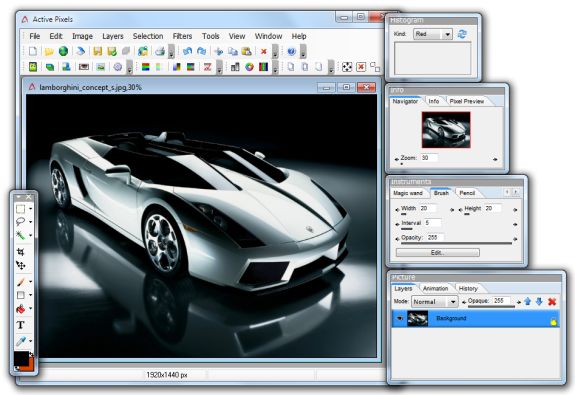
Pixel Image Editore

5- Pixel Image Editore n Linux
Es de las herramientas más poderosas en Linux, es un programa que funciona muy bien y es ligero, su diseño es similar en ciertos aspectos a Photoshop, pero este programa de diseño gráfico es bastante potente, permite editar fotografías y obtener muy bueno resultados.
Pixel Image Editor es un editor de diseño gráfico que soporta capas para el diseño, tiene un espacio de trabajo muy compacto lo cual sin duda alguna hace que duremos menos tiempo en hacer un proyecto, el programa tiene todas las funciones que necesitas para un diseño, tiene: lapiz, pinceles, añadir texto, borrador, y como no, también soporta capas para tu diseño.  Es uno de los programas con más funciones en Linux.

 Karbon

8- Karbon 14 en Linux
Es un editor de vectoriales y por ende de diseño gráfico es muy intuitivo y fácil de utilizar, esta disponible solo para linux pero es una muy buena opción.
Karbon es totalmente gratis, y posee muchas opciones para poder hacer un diseño atractivo y realmente bello, todo va a depender directamente de nuestros conocimientos, el programa tiene muchas herramientas para el diseño gráfico, como es: los pinceles, el lápiz, borrador, capas, y muchas otras funciones para poder hacer un buen diseño.

Inkscape
Inkscape es un editor de gráficos vectoriales de código abierto, con capacidades similares a Illustrator, Freehand, CorelDraw o Xara X, usando el estándar de la W3C: el formato de archivo Scalable Vector Graphics (SVG). Las características soportadas incluyen: formas, trazos, texto, marcadores, clones, mezclas de canales alfa, transformaciones, gradientes, patrones y agrupamientos.
Descarga: http://www.inkscape.org/download/?lang=es
o desde apt ( apt-get install inkscape )

Gimp
GIMP (GNU Image Manipulation Program) es un programa de manipulación de imágenes del proyecto GNU. Se publica bajo la licencia GNU General Public License.

Es la alternativa más firme del software libre al popular programa de retoque fotográfico Photoshop. Aunque tambien existen versiones totalmente funcionales para Windows y para Mac OS X.
Descarga: http://www.gimp.org/downloads/
o desde apt ( apt-get install gimp )

Blender
Blender es software libre multiplataforma, dedicado especialmente al modelado y creación de gráficos tridimensionales.

Blender es una suite integrada de modelacion, animacion, renderizacion, post-produccion, creacion interactiva y reanimacion (juegos).Blender e
Blender tiene su particular interfaz de usuario, que es implementada enteramente en OpenGL pensando en la velocidad.
Descarga: http://www.blender.org/download/get-blender/
o desde apt ( apt-get install blender )


Wings 3D
Wings 3D es un programa de modelado 3D de libre distribución y código abierto inspirado en otros programas similares, como Nendo y Mirai, ambos de Izware.
Está diseñado para modelar y texturizar elementos formado con un número de polígonos menor. Cuando se compara con otros programas de 3D (como puede ser Blender) se observan las diferencias existentes sobre todo en la interfaz gráfica de usuario, la cual aporta una mayor flexibilidad a cambio de ciertas limitaciones en algunas áreas.
Descarga: http://www.wings3d.com/
o desde apt ( apt-get install wings3d )


Ktoon
Ktoon es un programa realizado por la empresa Toonka Films es Software Libre que funciona bajo plataforma Linux, mediante el que se desea que las personas tengan acceso a un programa que les permita crear animaciones en 2D del tipo cartoons y Anime, lo que hace de Ktoon una aplicación gráfica muy profesional. Ktoon no solo sirve para hacer la labor de dibujo, sino también el render del mismo.
Descarga: http://ktoon.toonka.com
Requiere de qt.


Sodipodi
Sodipodi es un editor de gráficos vectoriales libre distribuido bajo la GNU GPL, emplea el estándar SVG como formato nativo de almacenamiento, añadiendo ciertas extensiones para metadatos propietarios. Es capaz de importar y exportar archivos SVG estándar, así como gráficos de mapa de bits en formato PNG. La interfaz de usuario es del tipo Controlled Single Document Interface (CSDI) (Interface de Documento Individual Controlado), similar a la usada en The GIMP.

Descarga: http://sourceforge.net/project/


Scribus
Scribus está diseñado para dar flexibilidad en el diseño y la composición, ofreciendo la capacidad de preparar archivos para equipos profesionales de filmación de imágenes. También puede crear presentaciones animadas e interactivas en PDF y formularios. Entre los ejemplos de su aplicación se encuentran pequeños periódicos, folletos, boletines de noticias, afiches y libros.
Descarga: http://www.scribus.net
o desde apt ( apt-get install scribus )


Xara xtreme
Xara Xtreme es un programa para imágenes bitmap y vectoriales. El programa cuenta con un completo menú de utilidades, herramientas y filtros con los que puedes mejorar el aspecto de tus fotos, cambiar su tamaño, eliminar el efecto ojos rojos o incluso añadir algún efecto especial como sombras, transparencias. Podrás trabajar con ficheros por capas, visualizar el resultado en tiempo real y deshacer todas las acciones realizadas y mucho más.
Descarga: http://www.xaraxtreme.org/download/

domingo, 26 de septiembre de 2010

fondos como diapositiva en gnome ubuntu

Seguro te has dado cuenta que la versión 2.28 de GNOME trae una opción para poner diapositivas en tu fondo de escritorio. La que aparece entre las opciones de fondo de pantalla esCosmo, la cual va cambiando cada cierto tiempo entre imágenes del Universo como fondos de pantalla. Ahora quizás te hayas preguntado como crear tu mismo tu fondo de pantalla como diapositiva con tus propias imágenes.

Gnome usa un archivo XML que contiene la configuración necesaria para correr fondos de pantalla como diapositivas. El archivo de las diapositivas de Cosmo lo puedes encontrar en esta ruta /usr/share/backgrounds/cosmos/background-1.xml y contiene toda la información que requiere GNOME.

El archivo luce como sigue:


2009

08
04
00
00

00


1795.0

/usr/share/backgrounds/cosmos/cloud.jpg


5.0
/usr/share/backgrounds/cosmos/cloud.jpg

/usr/share/backgrounds/cosmos/comet.jpg


1795.0
/usr/share/backgrounds/cosmos/comet.jpg


5.0
/usr/share/backgrounds/cosmos/comet.jpg
/usr/share/backgrounds/cosmos/earth-horizon.jpg


1795.0
/usr/share/backgrounds/cosmos/earth-horizon.jpg


5.0
/usr/share/backgrounds/cosmos/earth-horizon.jpg
/usr/share/backgrounds/cosmos/blue-marble-west.jpg


1795.0
/usr/share/backgrounds/cosmos/blue-marble-west.jpg


5.0
/usr/share/backgrounds/cosmos/blue-marble-west.jpg
/usr/share/backgrounds/cosmos/galaxy-ngc3370.jpg


1795.0
/usr/share/backgrounds/cosmos/galaxy-ngc3370.jpg


5.0
/usr/share/backgrounds/cosmos/galaxy-ngc3370.jpg
/usr/share/backgrounds/cosmos/helix-nebula.jpg


1795.0
/usr/share/backgrounds/cosmos/helix-nebula.jpg


5.0
/usr/share/backgrounds/cosmos/helix-nebula.jpg
/usr/share/backgrounds/cosmos/jupiter.jpg


1795.0
/usr/share/backgrounds/cosmos/jupiter.jpg


5.0
/usr/share/backgrounds/cosmos/jupiter.jpg
/usr/share/backgrounds/cosmos/sombrero.jpg


1795.0
/usr/share/backgrounds/cosmos/sombrero.jpg


5.0
/usr/share/backgrounds/cosmos/sombrero.jpg
/usr/share/backgrounds/cosmos/whirlpool.jpg


1795.0
/usr/share/backgrounds/cosmos/whirlpool.jpg


5.0
/usr/share/backgrounds/cosmos/whirlpool.jpg
/usr/share/backgrounds/cosmos/cloud.jpg


La duración esta puesta en segundos (la etiqueta ""), entonces el numero 1795.0 especificado para una imagen (la etiqueta "") vendrían a ser 29 minutos y 55 segundos. Durando una transición de 5 segundos (la etiqueta ""), la imagen anterior cambia a la imagen actual. Cuando la imagen ha sido mostrada por 1795 segundos, cambia a la siguiente imagen. En la configuración del archivo XML de Cosmo, el ultimo archivo de la transición regresa al primero de la lista. A continuación dejo una plantilla, tomada de LinuxJournal (dejo la plantilla tal como esta para mención del autor), con la cual podrás crear tus propias diapositivas para usarlas como fondos de pantalla.


0
00

01


855.0

/path/to/wallpaper_number_one.jpg


5.0
/path/to/wallpaper_number_one.jpg

/path/to/wallpaper_number_two.jpg


855.0
/path/to/wallpaper_number_two.jpg


5.0
/path/to/wallpaper_number_two.jpg
/path/to/wallpaper_number_three.jpg


855.0
/path/to/wallpaper_number_three.jpg


5.0
/path/to/wallpaper_number_three.jpg
/path/to/wallpaper_number_four.jpg


855.0
/path/to/wallpaper_number_four.jpg


5.0
/path/to/wallpaper_number_four.jpg
/path/to/wallpaper_number_five.jpg


855.0
/path/to/wallpaper_number_five.jpg


5.0
/path/to/wallpaper_number_five.jpg
/path/to/wallpaper_number_one.jpg


En este caso la duración de cada imagen sera de 855.0 + 5.0 segundos, es decir 15 minutos por imagen incluyendo la transición. Si deseas añadir imágenes adicionales o quitar imágenes del archivo XML, simplemente agrega o quita lo siguiente:


855.0
/path/to/wallpaper_you_want_to_add.jpg


5.0
/path/to/wallpaper_you_want_to_add.jpg
/path/to/next_wallpaper.jpg


Nota:

  • Renombrar el XML por cualquier nombre que deseas y manten la extension .xml.
  • No es necesario que la ruta de la imágenes apunten a /usr/share/backgrounds.
  • Asegúrate que la transición regresa a la primera imagen cuando ingresas la información sobre la última imagen.
  • Es recomendable usar GVIM para editar el archivo XML.

Configurar como fondo de pantalla

Para configurar tu nueva diapositiva como fondo de pantalla has lo siguiente:

Clic derecho en el Escritorio -> Cambiar fondo de pantalla, luego pestaña Fondo de Pantalla, ahí le das clic al boton añadir y seleccionas tu archivo XML y listo.

Desktop Drapes - wallpapers automaticos

Para instalarlo podemos hacer uso de la siempre util y comoda consola escribiendo:

sudo apt-get install drapes

Para ejecutarlo lo encontraremos en Sistema > Preferencias > Desktop Drapes

Y aparecerá un nuevo icono en la barra de tareas, una especie de monitor con cortinas dentro. Para utilizarlo solo tienes que configurarlo, dando clic derecho en el icono y pulsar en la opción “Preferencias”.

drapes

Si quieres que se ejecute al inicio (si no no tendría sentido), puedes entrar a : Sistema > Preferencias > Aplicaciones al inicio

En donde debes crear una nueva entrada con el boton “Añadir” y escribir en el “Nombre” el valor “Cambiador de Wallpaper” o lo que se te ocurra, en “Orden” escribir “drapes” sin las comillas y en minusculas, el comentario puedes dejarlo vacio o escribir lo que quieras, despues confirma con el botón “Añadir” y cierra todo.

El programa te da la opción de configurar que imágenes utilizar para wallpaper y que carpeta supervisar constantemente para nuevos fondos, así como cada cuanto tiempo quieres que se realice el cambio.

viernes, 19 de febrero de 2010

escritorio

Os dejo las capturas de escritorios que me mandasteis este mes. Disfrutadlas ;)

Escritorio de zootropo

  • Escritorio de zootropo
  • Sistema operativo: Ubuntu 8.10 Intrepid Ibex
  • Entorno: Gnome
  • Tema (controles): ClearlooksClassic
  • Tema (borde): Glossy
  • Iconos: Gnome Brave
  • Fondo de pantalla: Praia De Baleo
  • Otros: Conky


Escritorio de matbonucci

  • Escritorio de matbonucci
  • Sistema operativo: Ubuntu 8.10 Intrepid Ibex
  • Entorno: Gnome
  • Tema: Woodenlook con Dust Burnt
  • Iconos: GNOME-Human
  • Fondo de pantalla: Hard Wood botton Light


Escritorio de dAdE

  • Escritorio de dAdE
  • Sistema operativo: ArchLinux
  • Entorno: Fluxbox
  • Tema: Conceptual (Modificado mínimamente)
  • Iconos: Meliae
  • Fondo de pantalla: Okami
  • Otros: Adesklets
  • Comentarios: el dock utilizado es YAB, de Adesklets.


Escritorio de Thalskarth


Escritorio de Charlyeir


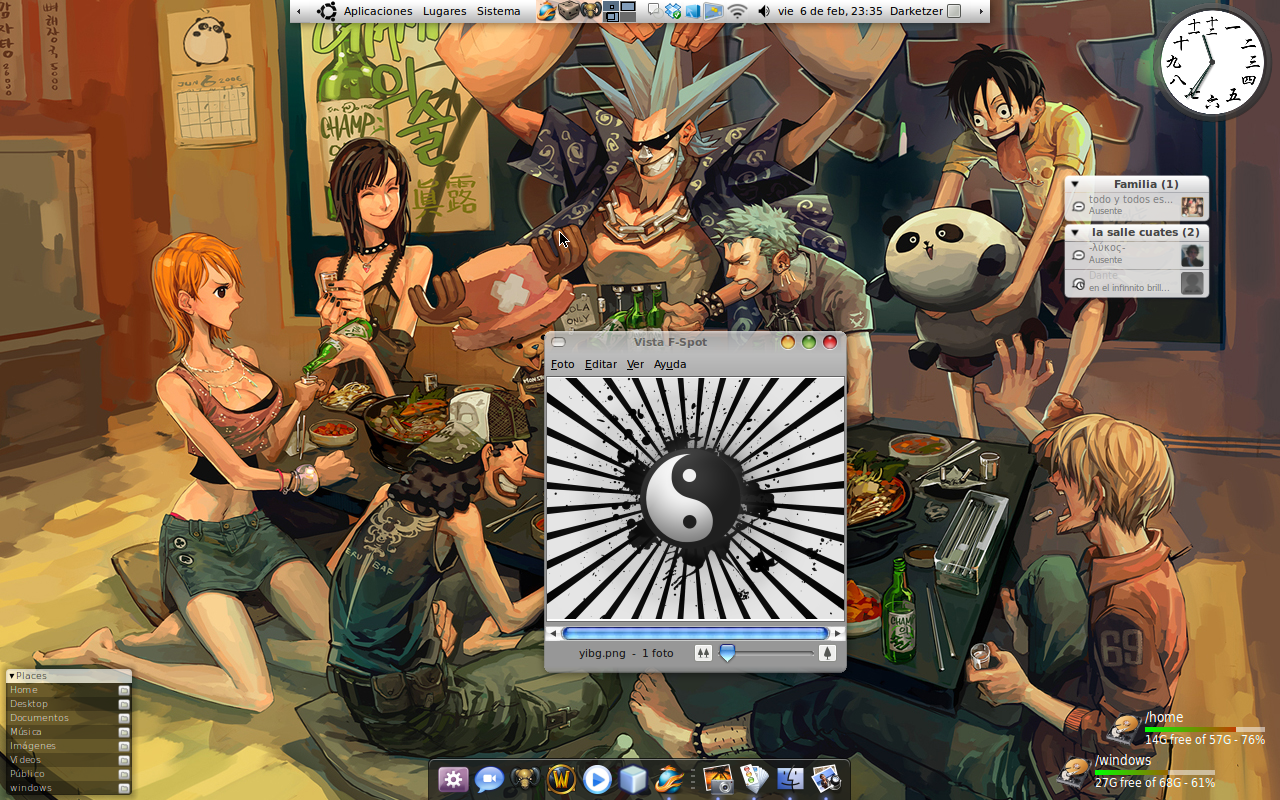
Escritorio de Darketzer

  • Escritorio de Daketzer
  • Sistema operativo: Ubuntu 8.10 Intrepid Ibex
  • Entorno: Gnome
  • Tema: Mac4Lin v0.4
  • Iconos: Mac Ultimate Leopard
  • Fondo de pantalla: FanSubOnePiece
  • Otros: Gnome-Do(Docky), Screenlets(Places, Watermark, PerferctClock:Japan theme, PidginScreenlet)
  • Comentarios: Me encanta tenere un escritorio oredenadito, comodo y accesible, es por eso que cambie el AWN por Gnome-Do con su nuevo theme de Docky que me permite usarlo de Dock y a la vez como un lanzador de aplicaciones por comandos personalizados y practicos. Tambien me late mucho los toques metalicos de Leopard por eso el tema(GTK), se me hizo el mejor a mi paracer, mas homogeneo que el que encontre en para emerald.


Escritorio de feder

  • Escritorio de Feder
  • Captura 2
  • Sistema operativo: Ubuntu 9.04 Jaunty Jackalope
  • Entorno: Gnome
  • Tema: Shiki-colors (Shiki Wine)
  • Iconos: Gnome-Wine (incluido con Shiki-colors)
  • Comentarios: Pues un escritorio normalucho, que ya va siendo hora cambiar pues llevo mas de 6 meses con el. A ver si para la próxima entrega me animo a cambiarle.


  • Escritorio de Arilena


    Escritorio de aniol

    • Escritorio de aniol
    • Sistema operativo: Ubuntu 8.10 Intrepid Ibex
    • Entorno: Gnome
    • Tema: DarkRoom (lo trae de serie Ubuntu 8.10)
    • Iconos: Por defecto
    • Fondo de pantalla: peace wallpaper (está en los repositorios de Ubuntu)
    • Otros: Algunos “applets” son file-browser-applet media-applet fusion-icon parcellite
    • Comentarios: Busqué un escritorio simple y que no dependiera de Compiz.


    Escritorio de fosco_


    Escritorio de albusen

    • Escritorio de albusen
    • Sistema operativo: Ubuntu 8.10 Intrepid Ibex
    • Entorno: Gnome
    • Tema: Dust
    • Iconos: Oxygen-Refit 2 – Red Version
    • Fondo de pantalla: Rotando cada minuto usando wallpaper-tray, aunque en este momento WaterFire
    • Otros: Usando CompizFusion y el Dock AWN


    Escritorio de elav

    • Escritorio de elav
    • Sistema operativo: Debian Lenny
    • Entorno: Xfce4
    • Tema: New Wave
    • Iconos: Human02
    • Otros: Conky, Wbar
    • Comentarios: Bueno… que te puedo decir, me encantan los tonos del fondo con el tema…


    Escritorio de Abraham Tamayo

    • Escritorio de Abraham Tamayo
    • Sistema operativo: Ubuntu 8.10 Intrepid Ibex
    • Entorno: Gnome 2.24.1
    • Tema (controles): Shiftie Pastel
    • Tema (borde): Elementary_Metacity_White
    • Iconos: Elementary 1.9
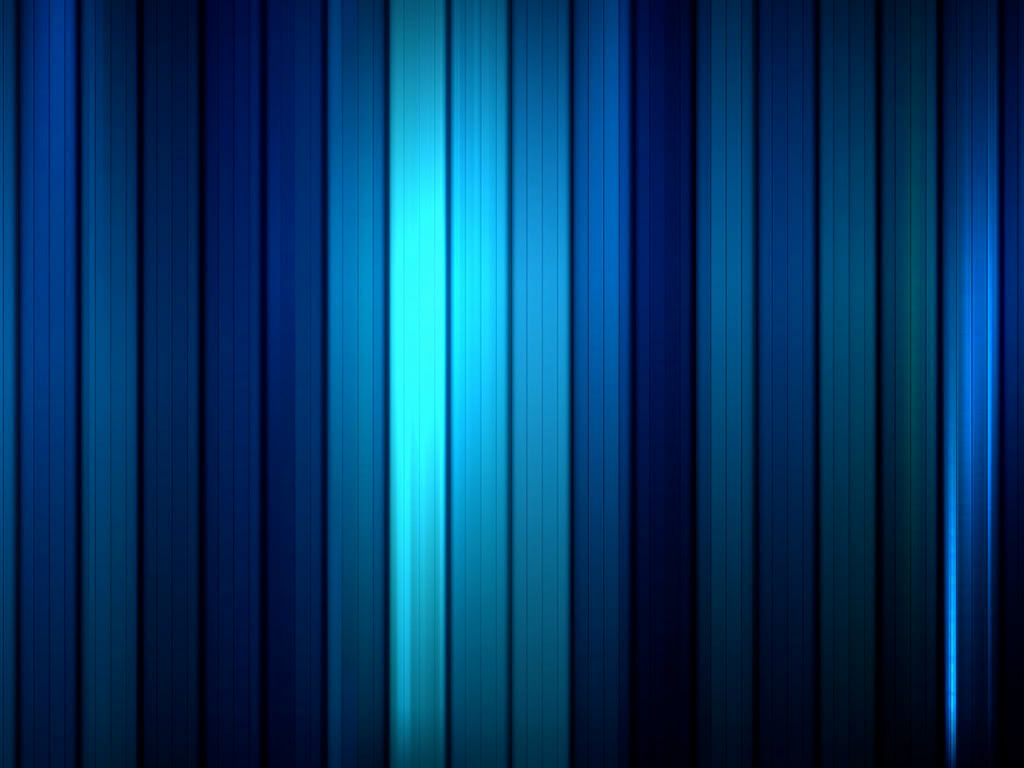
    • Fondo de pantalla: Motionstripes
    • Otros: AWN con Elegant Glass. Conky: Rhythmbox, Velocidad de Conexión, Resumen de Conexiones, Uso de Procesador, Batería, e-Mail=Gmail, Ram, Uso de equipo, Calendario, Reloj
    • Comentarios: Nada como una confiable terminal “gnome-screenshot –delay=5″ para tomar la captura de pantalla. Tres antenas wifi funcionando como una sola, boldeandolas, obviamente conectadas a tres AP diferentes para hacer una súper conexión. Gnome-DO, por lo que pudiera necesitas (control+alt+d, para minimizar ventanas). Mumbles, para los sucesos.


    Escritorio de Jorge Saucedo

    • Escritorio de Jorge Saucedo
    • Sistema operativo: Ubuntu Linux 8.10 Intrepid Ibex
    • Entorno: GTK
    • Tema: Modified Dust by
    • Iconos: Human-O2
    • Fondo de pantalla: aktoom boy fly final
    • Otros: Gnome Do (un agradecimiento a mundogeek por la sugerencia)
    • Comentarios: Escritorio del hogar. Minimalista, abundante en tonos tierra y calidos. Dual Screen.


    Escritorio de Hannd

    • Escritorio de Hannd
    • Sistema operativo: Arch Linux
    • Entorno: Gnome 2.24
    • Tema: MIra
    • Iconos: Smokikon v0.9
    • Fondo de pantalla: Incluido con Mira (también el background de GDM)
    • Otros: GNOME Do
    • Comentarios: Sencillo, bonito y rápido…


    Escritorio de Ramon

    • Escritorio de Ramon
    • Sistema operativo: Debian Lenny
    • Entorno: Gnome
    • Tema: Dark Ice con Emerald (ButtonLess)
    • Iconos: Oxygen Refit 2
    • Fondo de pantalla: Ecto Volcano
    • Otros: Conky
    • Comentarios: El tono naranja no me relaja


    Escritorio de Kael


    Escritorio de intropedro

    • Escritorio de intropedro
    • Sistema operativo: Ubuntu 9.04 Jaunty Jackalope
    • Entorno: Gnome
    • Tema: Shiki-colors
    • Iconos: Gnome-Human (incluido con Shiki-colors)
    • Comentarios: No me gusta muy sobrecargado


    Escritorio de AsiaTown 2

    • Escritorio de AsiaTown (2)
    • Sistema operativo: Debian testing
    • Entorno: Gnome
    • Tema (borde): Samui 2.0
    • Iconos: Dropline NOU!


    Escritorio de montagu

    • Escritorio de montagu (que es un padrazo)
    • Captura 2


    Escritorio de Busindre

    • Escritorio de Busindre
    • Sistema operativo: Slackware 12.0
    • Entorno: Fluxbox
    • Otros: Tailterm abajo a la izquierda


    Escritorio de asiatown

    • Escritorio de asiatown
    • Tema (borde): Samui 2.0
    • Otros: Screenlets varios


    Escritorio de JoePerkins

    • Escritorio de JoePerkins
    • Sistema operativo: Windows XP 64 Professional
    • Otros: Object-dock y Desktop-X. Rainmeter con HUD-Vision skin.
    • Comentarios: Uso el Desktop-X para poner notas en el escritorio, a la espera de encontrar otro programa que me satisfaga.


    Escritorio de DiCrEn

    • Escritorio de DiCrEn
    • Captura 2
    • Captura 3
    • Sistema operativo: ArchLinux
    • Entorno: Gnome
    • Tema: Propio (el de defecto demasiado modificado)
    • Iconos: hydroxigen
    • Fondo de pantalla: Fractal tiger
    • Otros: Gnome DO (gracias mundogeek por descubrirmelo :D )
    • Comentarios: Etapa minimalista, no tanto como dejar el escritorio por defecto, pero sin poner widwets de esos en el escritorio, desde que microsoft los usa ya no molan :P Eso si, los efectos de compiz fusion son imprescindibles :D El escritorio tampoco es que sea acojonante, pero a mi me gusta :)


    Escritorio de joseluys

    • Escritorio de joseluys
    • Sistema operativo: Ubuntu 8.04
    • Entorno: Gnome
    • Tema: Human Murrine
    • Iconos: Human Murrine
    • Fondo de pantalla: zastavki.com
    • Otros: Avant Window Navigator, Screenlet papelera, Compiz activado
    • Comentarios: Me gustan los tonos oscuros para trabajar largas horas con mi ordenador


    Escritorio de axelobrien

    • Escritorio de axelobrien
    • Captura 2
    • Sistema operativo: Ubuntu 8.10 Intrepid Ibex
    • Entorno: Gnome
    • Tema (controles): Pucko Modern Blue
    • Tema (borde): Nodoka-Dark
    • Iconos: GNOME-Brave
    • Puntero: HumanAzul2
    • Fondo de pantalla: Sunny day in mountains
    • Otros: Uso BOINC, conky, pidgin, guake y glipper (configuración básica del escritorio)
    • Comentarios: Envío el archivo de configuración de conky (.conkyrc), por si a alguno le interesa como esta configurado.


    Escritorio de viperhoot

    • Escritorio de viperhoot
    • Sistema operativo: Ubuntu
    • Entorno: Gnome
    • Iconos: Human


    Escritorio de Madek

    • Escritorio de Madek
    • Sistema operativo: Mandriva Linux 2009
    • Entorno: KDE 4.2
    • Tema: Oxygen
    • Iconos: Oxygen
    • Fondo de pantalla: Rock Face
    • Otros: Cairo-dock y varios plasmoides
    • Comentarios: KDE 4.2 esta de lujo, les animo a todos a probarlo


    Escritorio de mz

    • Escritorio de mz
    • Sistema operativo: Kubuntu 8.10 Intrepid Ibex
    • Entorno: KDE4.2
    • Tema: Oxygen (default)
    • Iconos: Oxygen (default)
    • Fondo de pantalla: Crunchy Branch
    • Otros: Plasmoids varios y Rainlendar2. Aplicaciones Firefox, Dolphin, Blender, Amarok2
    • Comentarios: El panel superior se auto-oculta


    Escritorio de caliaetu

    • Escritorio de caliaetu
    • Sistema operativo: Ubuntu 8.10 Intrepid Ibex
    • Entorno: Gnome
    • Tema: Nodoka Dust
    • Fondo de pantalla: Coloquios históricos
    • Otros: Varios screenlets


    Escritorio de Dalai

    • Escritorio de Dalai
    • Sistema operativo: Ubuntu 8.10 Intrepid Ibex
    • Entorno: Gnome
    • Tema: Mist
    • Iconos: area 0.42
    • Fondo de pantalla: GITS SAC 2nd G.I.G
    • Otros: Conky
    • Comentarios: Ghost in the Shell FTW! XD


    Escritorio de jose

    • Escritorio de jose
    • Sistema operativo: XP
    • Tema: Luna Element 5.0.5
    • Fondo de pantalla: #005f8c
    • Comentarios: Últimamente todos los escritorios bonitos me recordaban a esto


    Escritorio de Abel


    Escritorio de Zeioth


    Escritorio de Betelgeuse

    • Escritorio de Betelgeuse
    • Sistema operativo: Opensuse 11.1
    • Entorno: Gnome
    • Tema (controles): Qtcurve
    • Tema (borde): Darklooks
    • Iconos: Dropline neu
    • Fondo de pantalla: 35554-fantasyx803
    • Otros: Limpio de polvo y paja, sin florituras


    Escritorio de eVeR

    • Escritorio de eVeR
    • Escritorio de eVeR 2
    • Escritorio de eVeR 3
    • Escritorio de eVeR 4
    • Sistema operativo: Debian 5.0 Lenny
    • Entorno: KDE 3.5
    • Tema: híbrido, un poco de todo
    • Iconos: Kids (incluido en la instalación, disponible en los repositorios oficiales)
    • Fondo de pantalla: Escritorio 1: Ruya 1.2. Escitorio 2: Luz azul en una caverna
    • Cursores: Comix Cursor Gold
    • Otros: Kbfx, reemplazo del menú K clásico. Tema de KWin Baghira
    • Comentarios: Nueva versión de la viejita PC de mi trabajo (Duron 800 Mhz, 256 MB RAM, video integrado) . Justo se dió que combiné ambos fondos de escritorio, y me encantó la combinación que se armó, sumado al hecho de que el paginador de escritorio muestra las miniuaturas y quedó. Tal vez los íconos le resten belleza al escritorio, pero los necesito para trabajar


    Escritorio de Ig

    • Escritorio de Ig
    • Sistema operativo: openSUSE v11.1
    • Entorno: KDE 4.2.0
    • Tema: Qtcurve (estilo), Skulpture-Mint (color) y DejaVu Serif (fuentes)
    • Iconos: Oxygen (y algún icono propio)
    • Fondo de pantalla: Propio, hecho usando la magia de Photoshop y una fotografía obtenida en Flickr de la no recuerdo el autor :(
    • Otros: Muchos plasmoides, Picture Frame, yaWP, PlayWolf, RSSNow, Flickr on Plasma, 3 Folder View, un par de hacks y muchos, muchos iconos para acceder a los programas y carpetas más frecuentes
    • Comentarios: Mi escritorio es cualquier cosa menos minimalista :) . Me gustan los fondos oscuros, el color verde y llenar el escritorio de cosas.


    Escritorio de mikelete

    • Escritorio de mikelete
    • Escritorio de mikelete (sucio)
    • Sistema operativo: Ubuntu 8.10 Intrepid Ibex
    • Entorno: Gnome
    • Tema: Clearlooks (Controles) + Humanoid-OSX (Bordes) + ComixCursors.
    • Iconos: Mashup
    • Fondo de pantalla: Morning Drop (modificado)
    • Otros: Rainlendar, GMail Notifier y VLC.


    Escritorio de jer

    • Escritorio de jer
    • Captura 2
    • Captura 3
    • Sistema operativo: Ubuntu 8.04 hardy heron
    • Entorno: Gnome
    • Tema: Blackwinter
    • Iconos: Hydroxygen
    • Otros: Screenlets, awn, menu agrupado.